> For the complete documentation index, see [llms.txt](https://cdbd.gitbook.io/guide/llms.txt). Markdown versions of documentation pages are available by appending `.md` to page URLs; this page is available as [Markdown](https://cdbd.gitbook.io/guide/data/result.md).
# 개별 URL 통계 확인하기
'데이터 관리하기'를 통해 수백, 수천 명의 고객에게 각기 다른 링크를 보냈다면, 이제 그 성과를 확인할 차례입니다. 개별 URL 통계에서는 어떤 고객이 링크를 열어봤는지, 어떤 버튼을 클릭했는지 상세하게 추적할 수 있습니다.
***
## 1. 개별 URL 요약 및 목록 확인
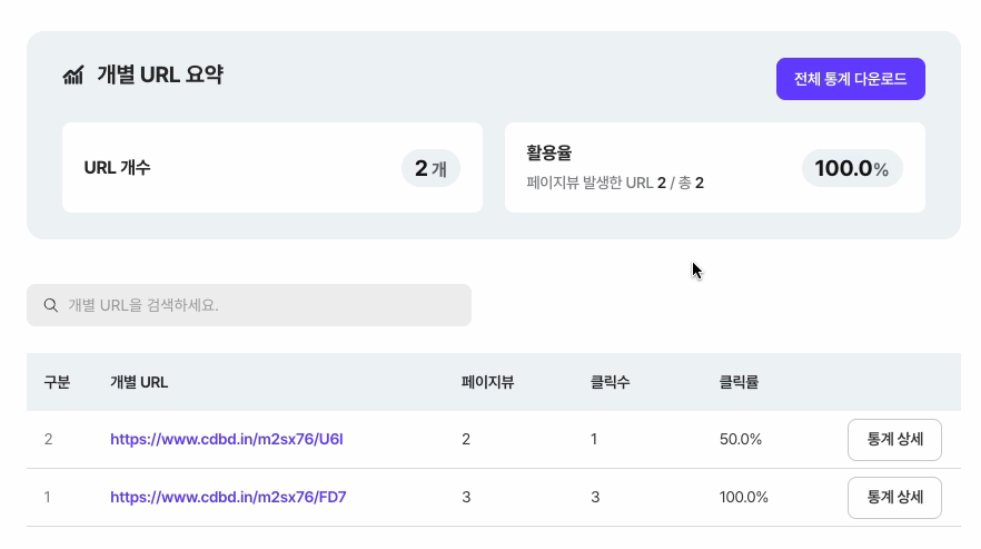
통계 페이지 하단으로 스크롤을 내리면 \[개별 URL 요약] 섹션이 나타납니다.
* 요약 지표 : 생성한 총 URL 개수와 실제로 방문이 발생한 비율(활용률)을 한눈에 볼 수 있습니다.
* 목록 확인 : 하단 리스트에서 각 URL별 페이지뷰(조회수), 클릭수, 클릭률을 직관적으로 비교할 수 있습니다.
***
## 2. 통계 상세
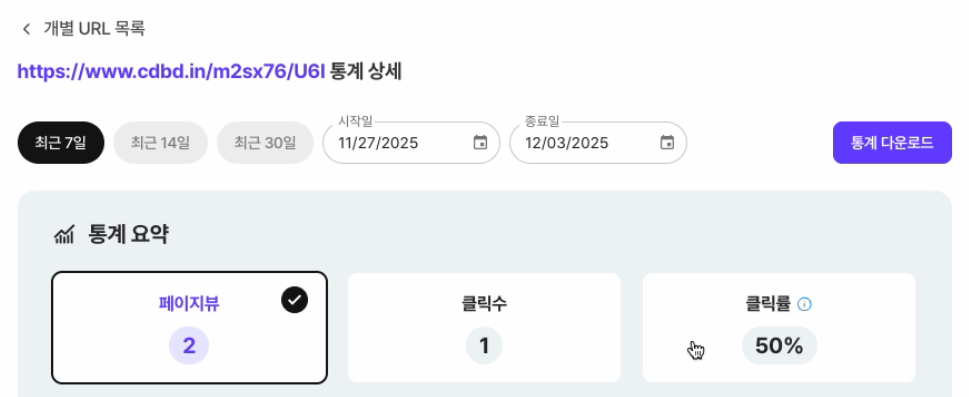
특정 URL의 데이터를 자세히 보고 싶다면, 해당 리스트 우측의 \[통계 상세] 버튼을 클릭합니다.
### 2.1 상세 데이터 확인
* 요약 지표 : 특정 URL의 페이지수, 클릭수, 클릭률을 조회할 수 있습니다.
* 링크별 클릭 : 고객이 페이지 안에서 어떤 버튼(예: 전화하기, 구매하기)을 실제로 눌렀는지 순위별로 보여줍니다.
***
## 3. 기간 설정 및 다운로드
보고 싶은 기간을 설정하거나 데이터를 파일로 저장할 수 있습니다.
* 기간 필터 : 최근 7일, 14일, 30일 버튼을 누르거나 달력을 이용해 원하는 조회 기간을 설정합니다.
* 통계 다운로드 : 우측 상단의 \[통계 다운로드] 버튼을 누르면, 보고 있는 상세 데이터를 엑셀 파일로 내려받을 수 있습니다.