> For the complete documentation index, see [llms.txt](https://cdbd.gitbook.io/guide/llms.txt). Markdown versions of documentation pages are available by appending `.md` to page URLs; this page is available as [Markdown](https://cdbd.gitbook.io/guide/editor/reserve.md).
# 예약
예약 카드는 고객이 별도의 문의 없이도 모바일 페이지에서 바로 방문 일정을 선택하고 신청할 수 있는 기능입니다. 상담, 클래스, 미팅 등 날짜와 시간이 정해진 서비스를 운영하신다면 필수적으로 사용해 보세요.
***
## 1. 기본 정보 입력하기
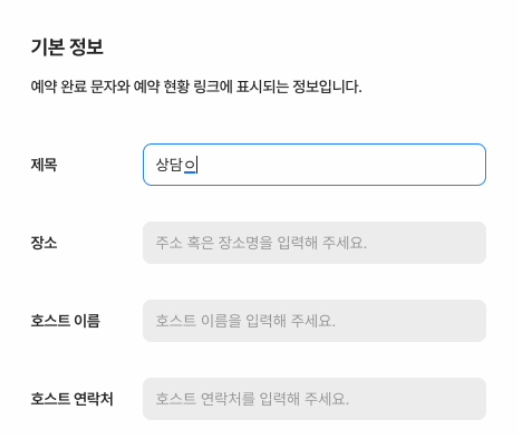
가장 먼저 고객에게 보여질 예약의 기본 정보를 설정합니다. 카드를 추가한 후 \[예약 정보 관리] 버튼을 눌러주세요.
### 1.1 제목
* 예약의 성격을 가장 잘 나타내는 이름을 입력합니다. (예: 1:1 상담 예약, 원데이 클래스 신청)
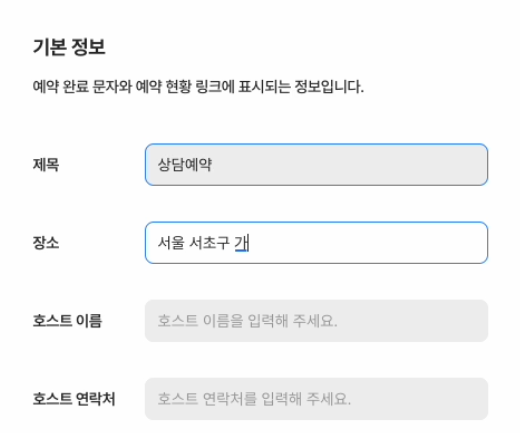
### 1.2 장소
* 고객이 방문해야 할 주소나 장소 명칭을 상세히 적어주세요. 반드시 정확한 주소를 입력해야만 하는 것은 아닙니다.
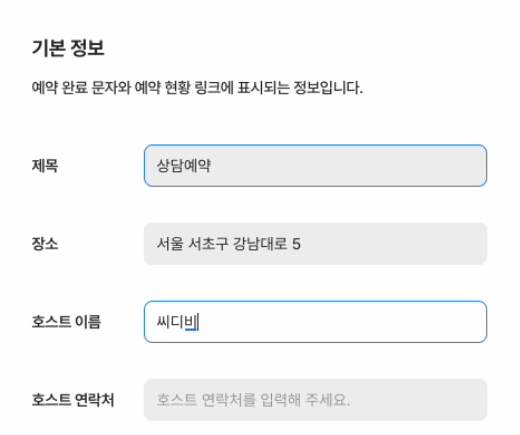
### 1.3 호스트 이름/연락처
* 예약을 접수받는 담당자명(또는 상호명)과 문의 가능한 연락처를 입력합니다.
* 해당 정보는 예약자가 예약완료시에 수신하는 문자메시지에 기재되니 정확하게 입력해 주세요.
***
## 2. 예약 일정(옵션) 만들기
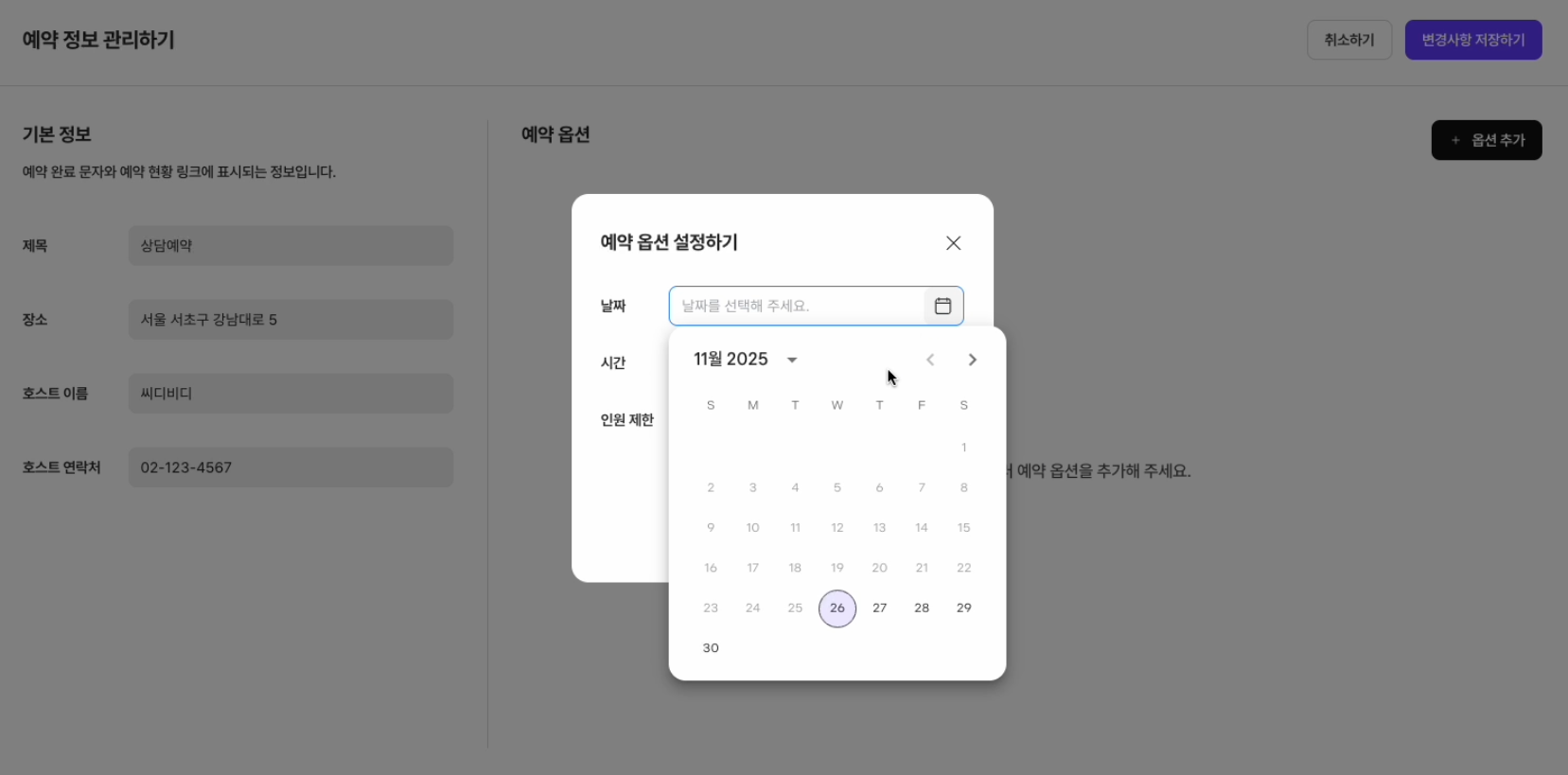
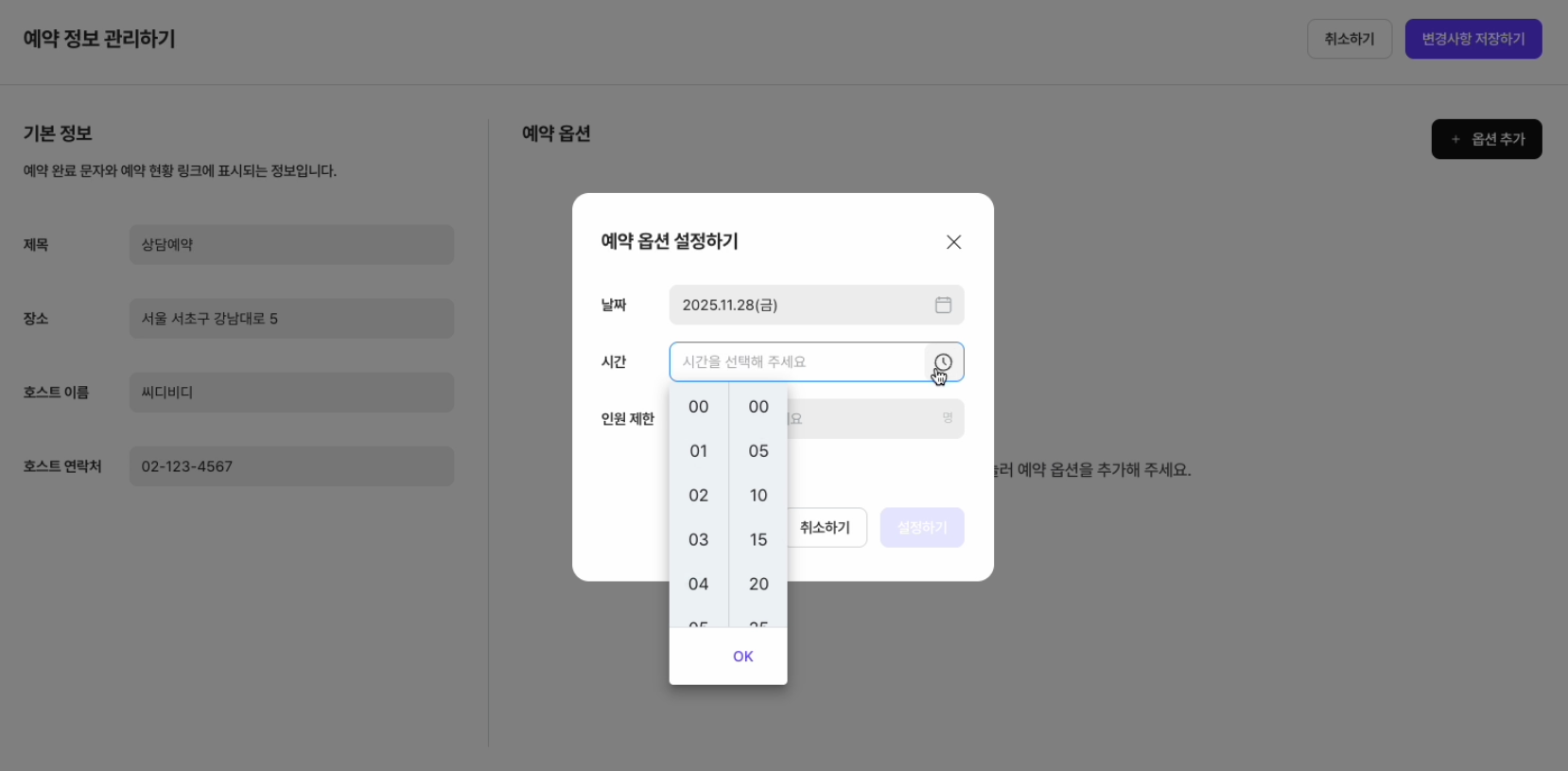
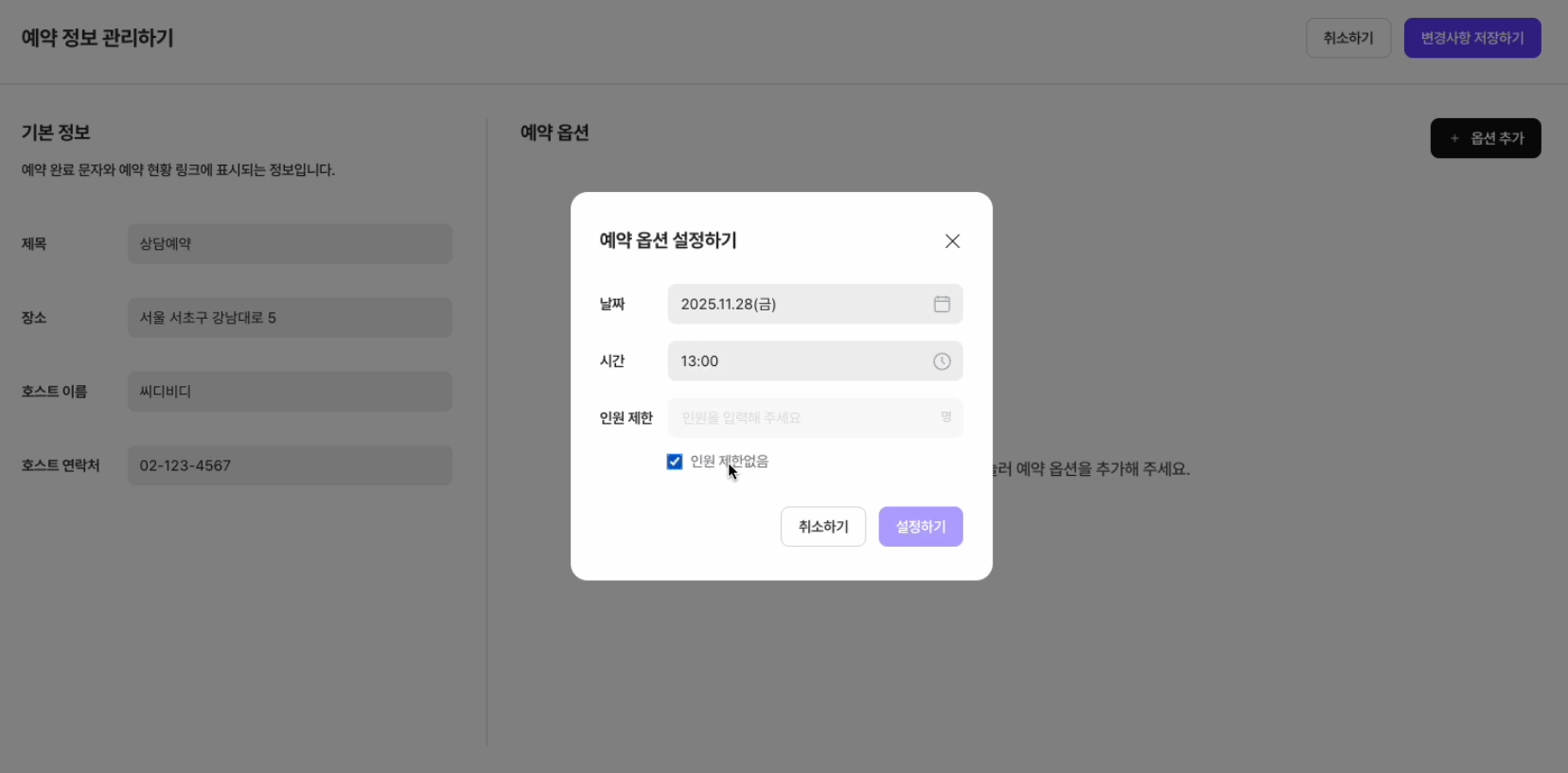
고객이 선택할 수 있는 구체적인 날짜와 시간을 만듭니다. 우측 상단의 \[+ 옵션 추가] 버튼을 클릭합니다.
### 2.1 날짜
* 달력에서 예약 가능한 날짜를 선택합니다.
### 2.2 시간
* 해당 날짜의 예약 시작 시간을 설정합니다.
### 2.3 인원 제한
* 타임당 받을 수 있는 최대 인원을 설정합니다. 인원수 제한이 없다면 '인원 제한없음'을 체크합니다.
***
## 3. 일정 리스트 확인 및 저장
추가한 예약 일정들이 리스트에 정상적으로 등록되었는지 확인합니다.
* 잘못 등록된 일정은 `X` 버튼을 눌러 삭제할 수 있습니다.
* 모든 일정을 등록했다면 우측 상단의 \[변경사항 저장하기]를 눌러 설정을 완료합니다.
***
## 4. 버튼 스타일 꾸미기
예약 설정을 마치고 에디터 화면으로 돌아오면, 우측 패널에서 \[버튼 디자인]을 수정할 수 있습니다.
### 4.1 모양
* 우리 브랜드에 어울리는 버튼 형태(채움, 테두리 등)를 선택합니다.
### 4.2 크기 & 색상
* 버튼이 눈에 잘 띄도록 크기를 조절하고 색상을 변경합니다.
***
{% hint style="info" %}
## 카드 디자인에 대한 내용은 [카드 디자인](/guide/editor/carddesign.md) 페이지에서 확인해주세요.
{% endhint %}
***
## 5. 예약 현황 확인하기
고객들이 신청한 예약 내역을 실시간으로 확인하고 관리할 수 있는 기능입니다. 누가, 언제 예약을 신청했는지 한눈에 파악하고 엑셀 파일로 데이터를 다운로드할 수 있습니다.
### 5.1 예약 현황 메뉴 진입
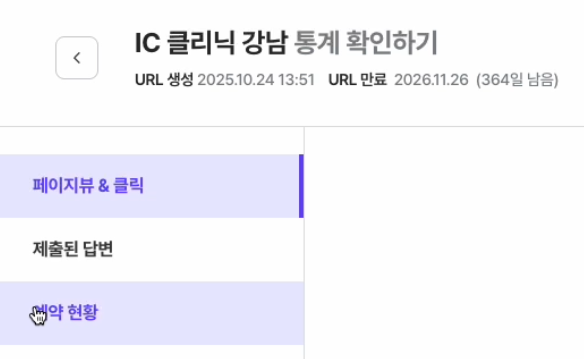
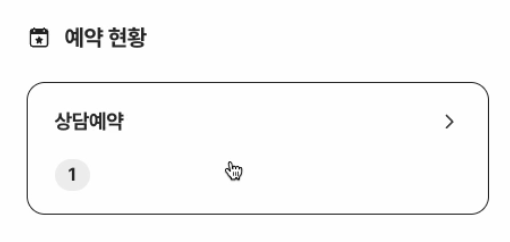
CdBd 대시보드(통계 페이지)에 접속한 후 스크롤을 조금 내리면 \[예약 현황] 영역이 나타납니다.
* 상담예약 : 현재 운영 중인 예약 카드의 이름과 접수된 예약 건수가 표시됩니다.
* 카드를 클릭하면 상세 내역 페이지로 이동합니다.
### 5.2 예약 목록 확인
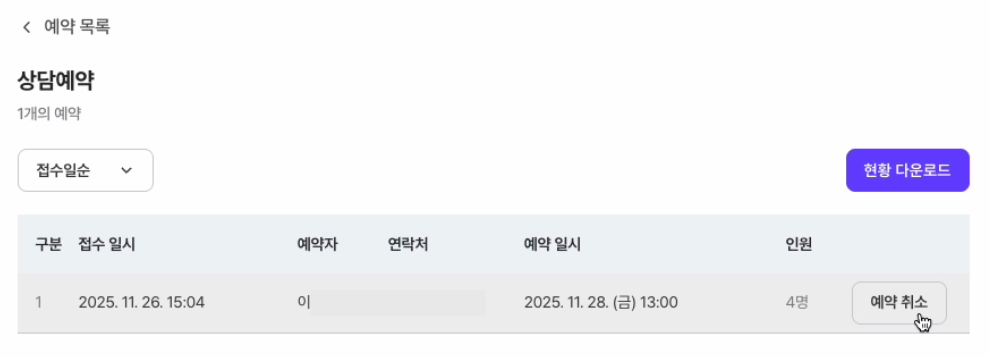
상세 페이지에서는 고객이 입력한 구체적인 정보를 리스트 형태로 확인할 수 있습니다.
* 구분 : 예약 내역의 번호입니다.
* 접수 일시 : 고객이 예약을 신청한 실제 날짜와 시간입니다.
* 예약자/연락처 : 고객의 이름과 전화번호입니다.
* 예약 일시 : 고객이 방문하기로 선택한 날짜와 시간입니다.
* 인원 : 방문 예정 인원수입니다.
### 5.3 정렬 및 필터
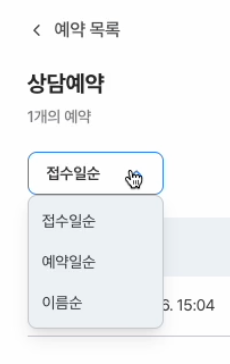
예약 목록이 많을 경우, 보고 싶은 순서대로 정렬할 수 있습니다.
* 접수일순 : 최근에 접수된 예약부터 확인합니다.
* 예약일순 : 방문 날짜가 가까운 예약부터 확인합니다.
* 이름순 : 예약자 이름 가나다순으로 정렬합니다.
### 5.4 예약 취소
부득이하게 예약을 취소해야 할 경우, 관리자가 직접 취소 처리를 할 수 있습니다.
* 리스트 우측의 \[예약 취소] 버튼을 누릅니다.
* 주의사항 : 예약을 취소하면 복구할 수 없으며, 예약자에게 취소 안내 문자가 자동으로 발송됩니다.
### 5.5 엑셀 다운로드
예약 내역을 PC에 파일로 저장하여 별도로 관리하고 싶다면 우측 상단의 \[현황 다운로드] 버튼을 클릭하세요. 전체 리스트가 엑셀(.xlsx) 파일로 다운로드됩니다.