> For the complete documentation index, see [llms.txt](https://cdbd.gitbook.io/guide/llms.txt). Markdown versions of documentation pages are available by appending `.md` to page URLs; this page is available as [Markdown](https://cdbd.gitbook.io/guide/start/template.md).
# 템플릿으로 새 페이지 만들기
CdBd는 프로필, 초대장, 명함, 홍보 페이지 등 다양한 목적에 최적화된 고퀄리티 템플릿을 제공합니다. 백지에서 시작하기 막막하다면, 템플릿을 선택해 텍스트와 이미지만 바꿔서 바로 사용해 보세요.
***
## 1. 페이지 유형 선택
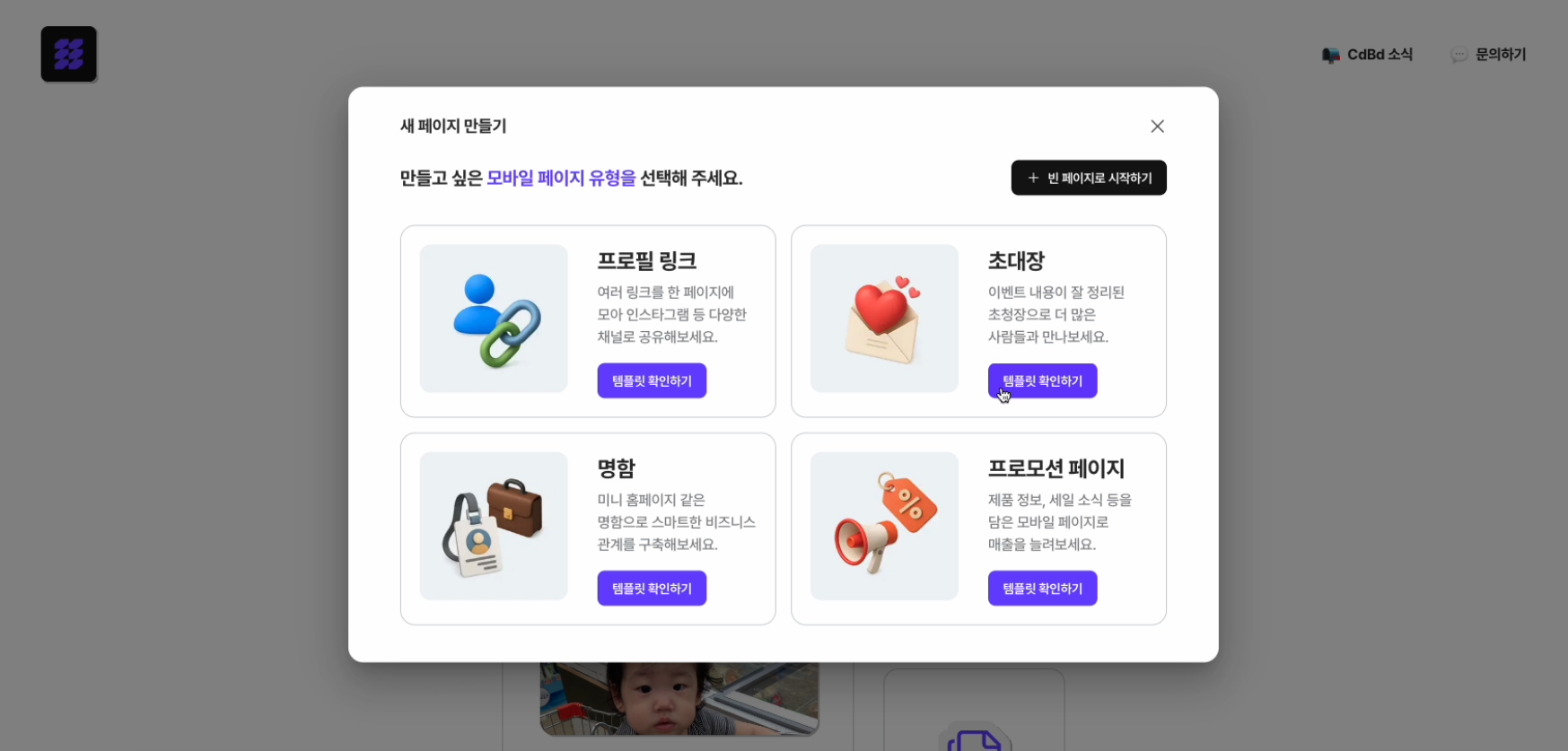
대시보드에서 \[+ 새 페이지 만들기] 버튼을 누르면 유형 선택 팝업이 뜹니다.
* **프로필 링크** : 인스타그램 바이오 등에 활용하기 좋은 링크 모음 페이지입니다.
* **초대장** : 행사, 세미나, 파티 등을 위한 모바일 초대장입니다.
* **명함** : 나를 소개하는 스마트한 모바일 명함입니다.
* **프로모션 페이지** : 상품 홍보, 이벤트 안내 등을 위한 마케팅 페이지입니다.
원하는 유형의 **\[템플릿 확인하기]** 버튼을 클릭하세요.
***
## 2. 템플릿 탐색 및 상세 보기
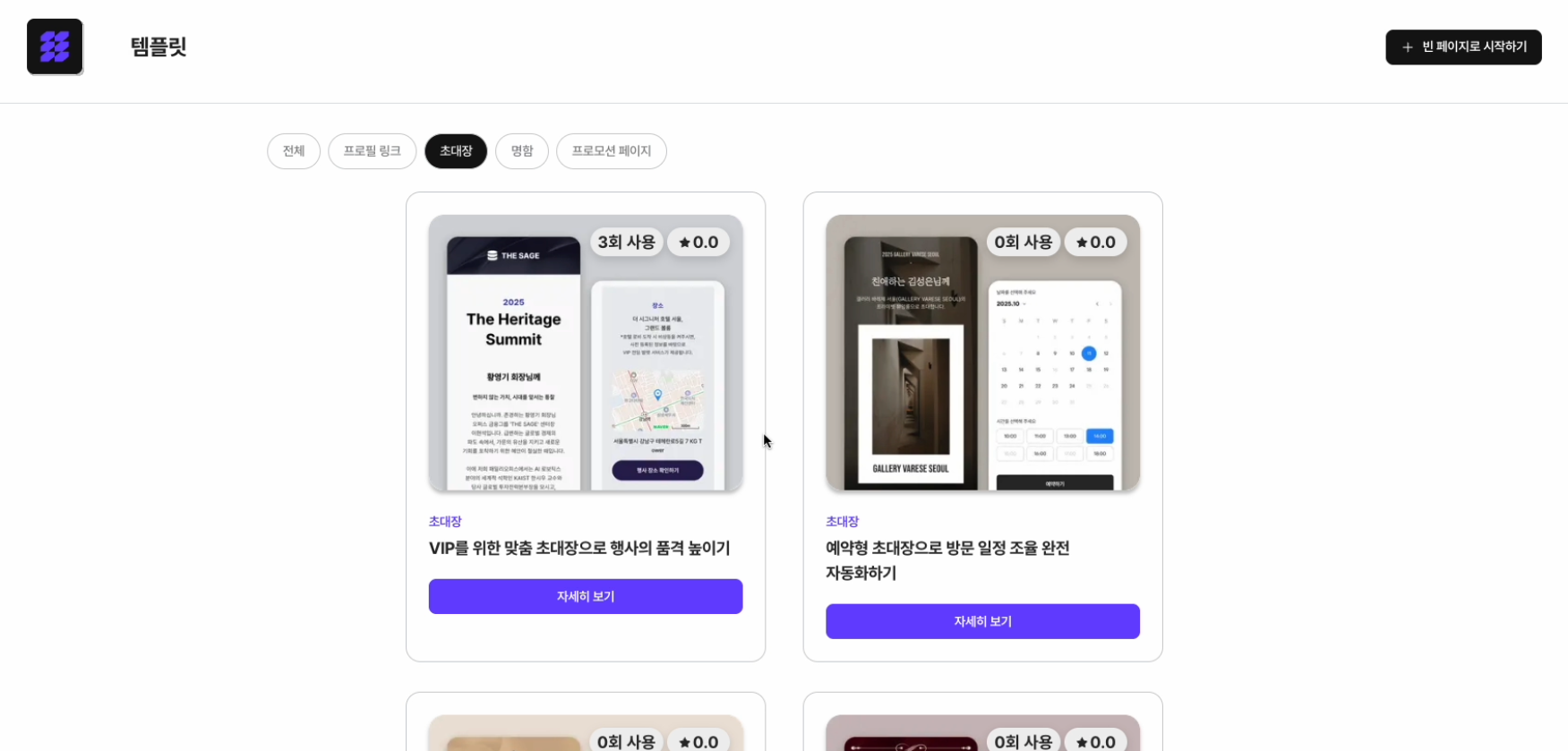
선택한 카테고리의 다양한 디자인 템플릿 목록이 나타납니다. 마음에 드는 썸네일을 발견했다면 **\[자세히 보기]** 버튼을 눌러보세요.
***
## **3.** 템플릿 미리보기 (기능 및 디자인 확인)
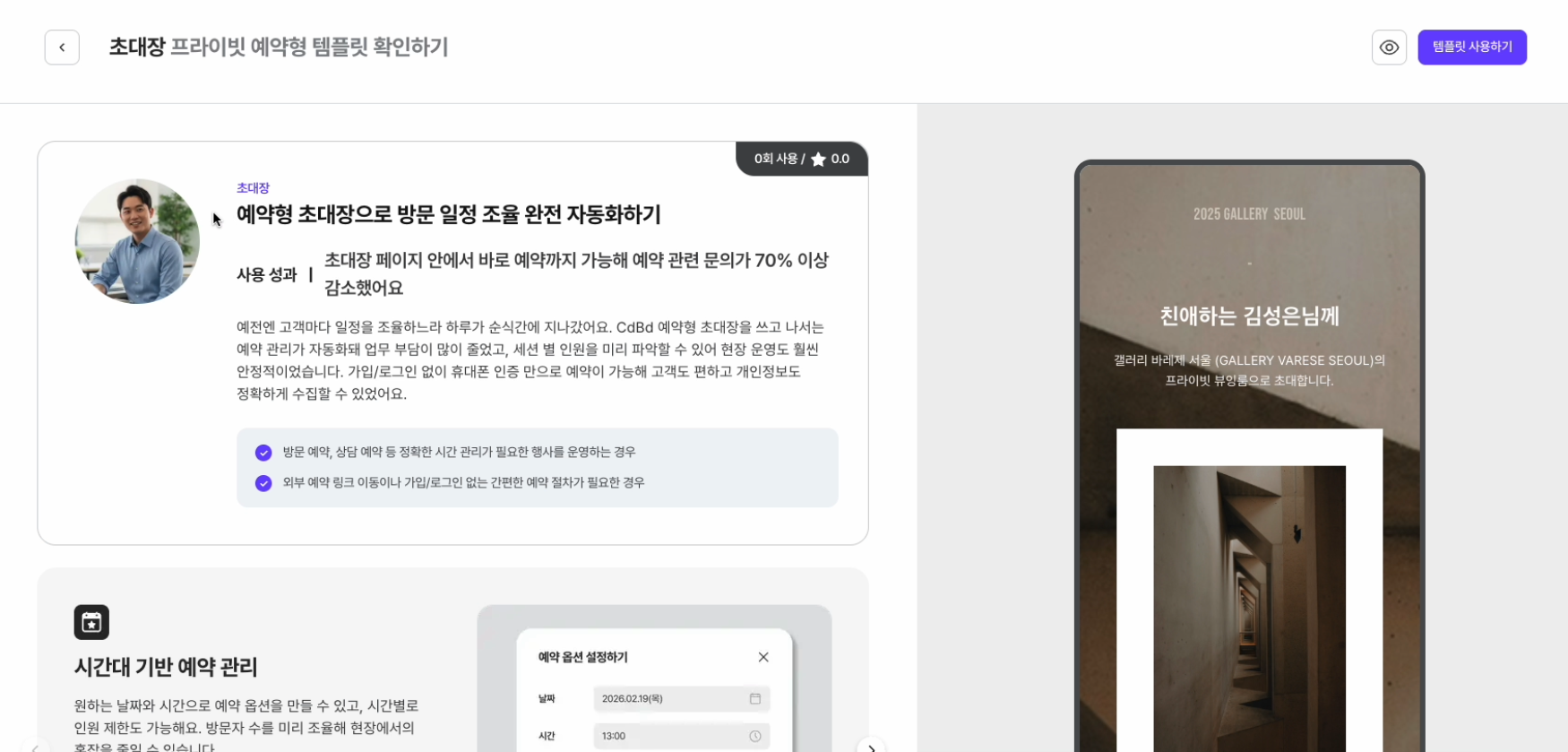
상세 페이지에서는 해당 템플릿의 특징과 실제 구동 화면을 미리 확인할 수 있습니다.
* 설명 읽기 : 좌측에서 템플릿의 기획 의도와 포함된 기능(RSVP, 안내 문자 등)을 확인합니다.
* 화면 체험 : 우측 스마트폰 화면을 스크롤하거나 클릭해보며 실제 페이지가 어떻게 작동하는지 체험해 봅니다.
***
## **4.** 페이지 생성 완료
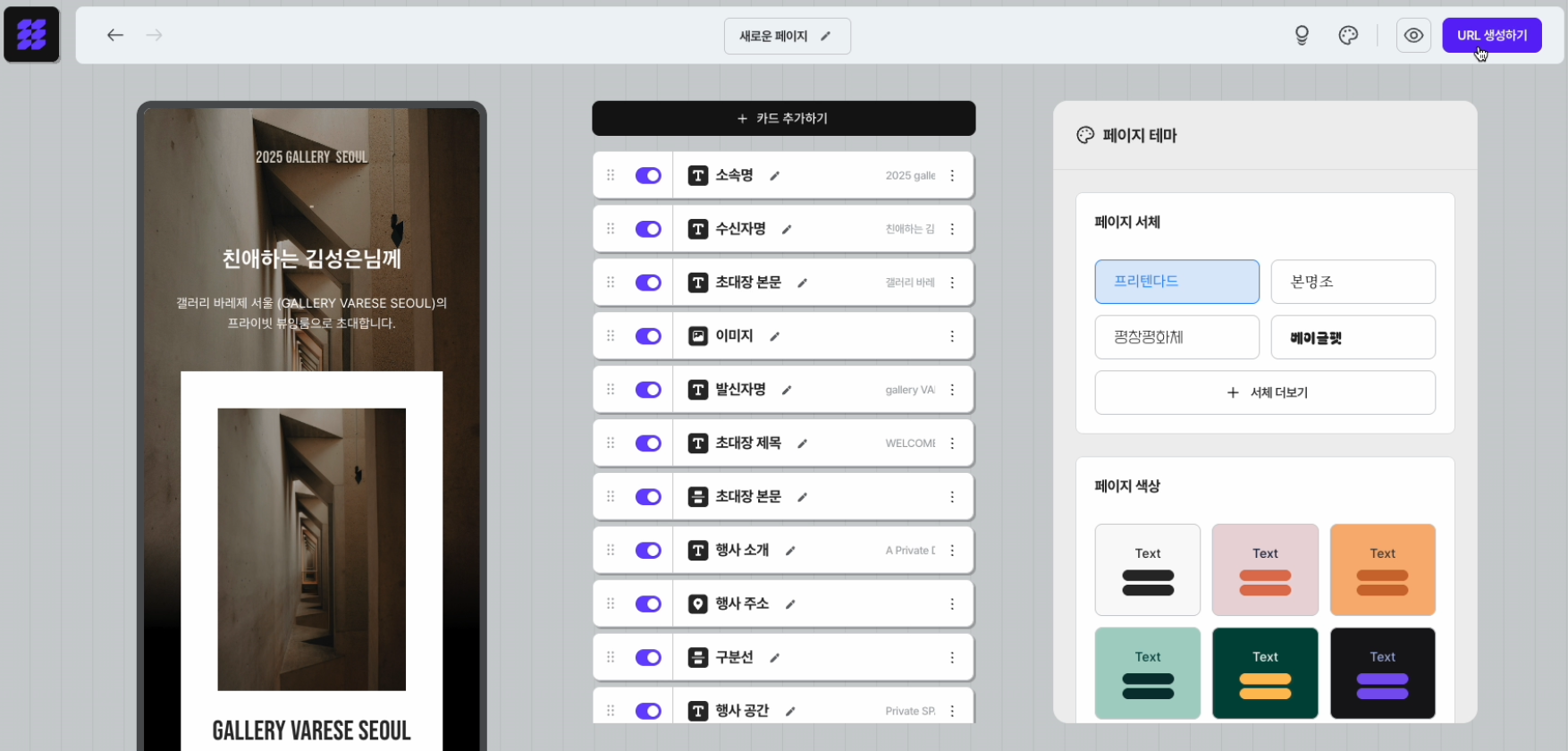
마음에 드는 템플릿을 결정했다면 우측 상단의 생성 버튼(또는 \[이 템플릿 사용하기])을 클릭합니다. 잠시 후 에디터 화면으로 이동하며, 선택한 템플릿의 모든 디자인과 카드가 그대로 내 페이지에 적용됩니다.
이제 내용만 내 정보로 수정하면 페이지가 완성됩니다!